QQ2026 最新版:个性装扮、撤回提示等设置方法全知道

2、

个性装扮

各种主题、名片、彩铃、气泡、挂件自由选。

最新版本如何更改撤回提示消息

1、打开最新版本后,点击左上角头像。
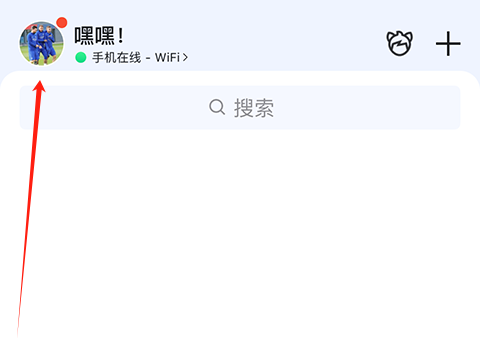
QQ2026撤回提示消息设置_手机qq2026腾讯官方下载最新版_QQ2026个性装扮

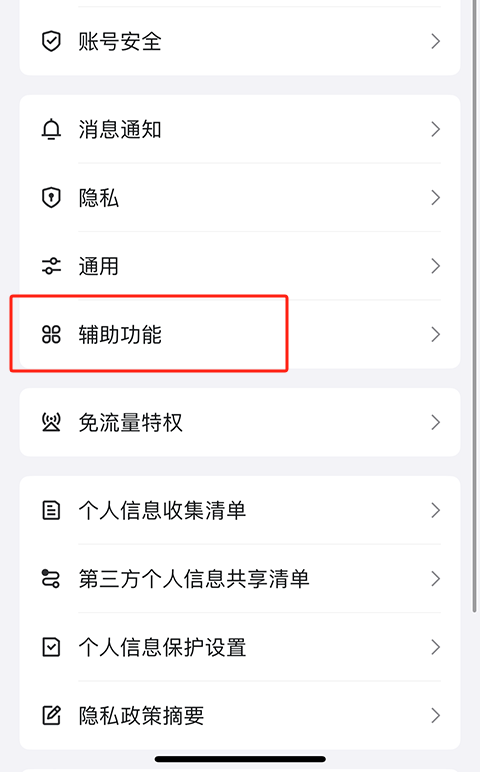
2、进去后,再点击左下角设置按钮。

3、再找到辅助功能,并点击。

QQ2026撤回提示消息设置_QQ2026个性装扮_手机qq2026腾讯官方下载最新版

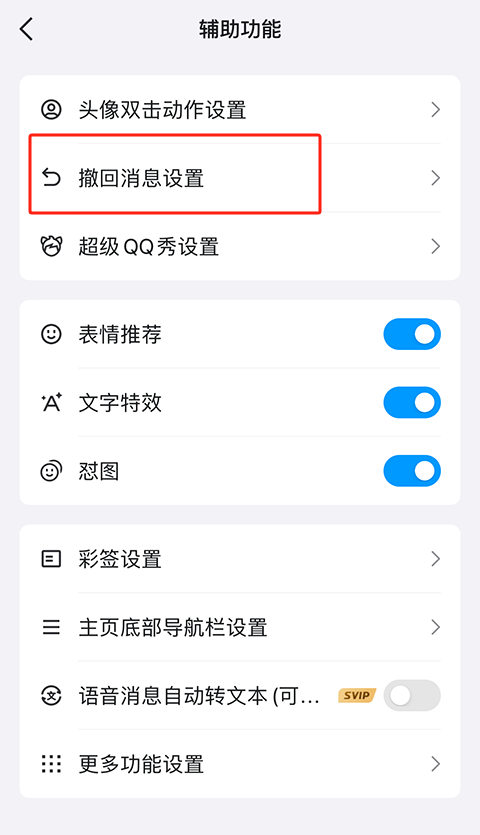
4、然后再点击撤回消息设置。

手机qq2026腾讯官方下载最新版_QQ2026撤回提示消息设置_QQ2026个性装扮

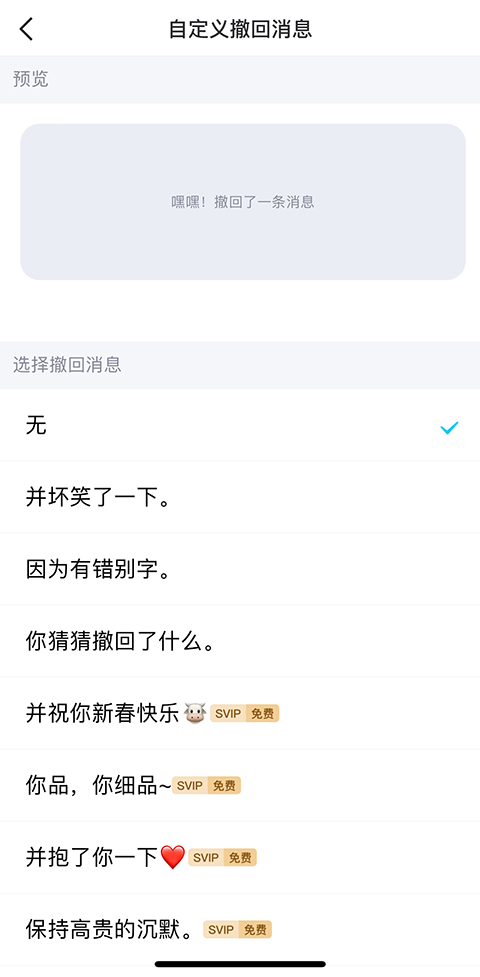
5、选择自己想要的撤回提示消息即可。

手机qq2026腾讯官方下载最新版_QQ2026撤回提示消息设置_QQ2026个性装扮

QQ怎么设置自动回复?

1、打开最新版本后,点击左上角的头像。

QQ2026撤回提示消息设置_手机qq2026腾讯官方下载最新版_QQ2026个性装扮

2、然后在打开的界面中,再点击左下角的设置选项。

3、在设置里面,点击最上面的账号管理。
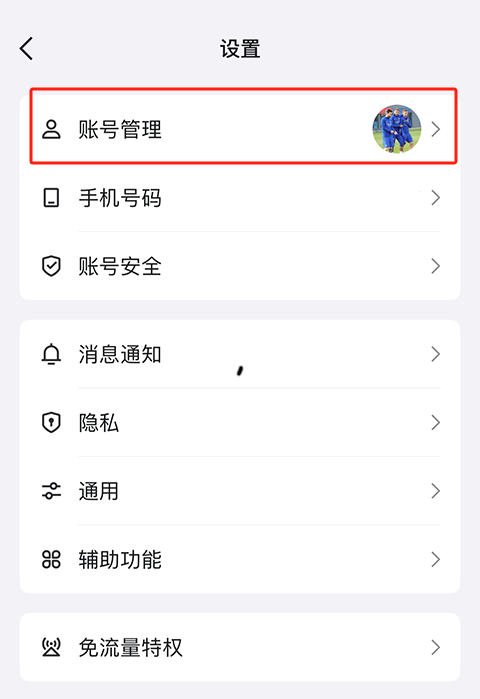
手机qq2026腾讯官方下载最新版_QQ2026个性装扮_QQ2026撤回提示消息设置

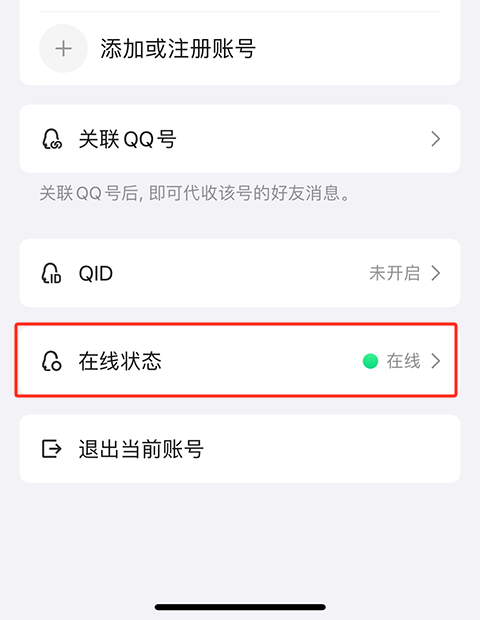
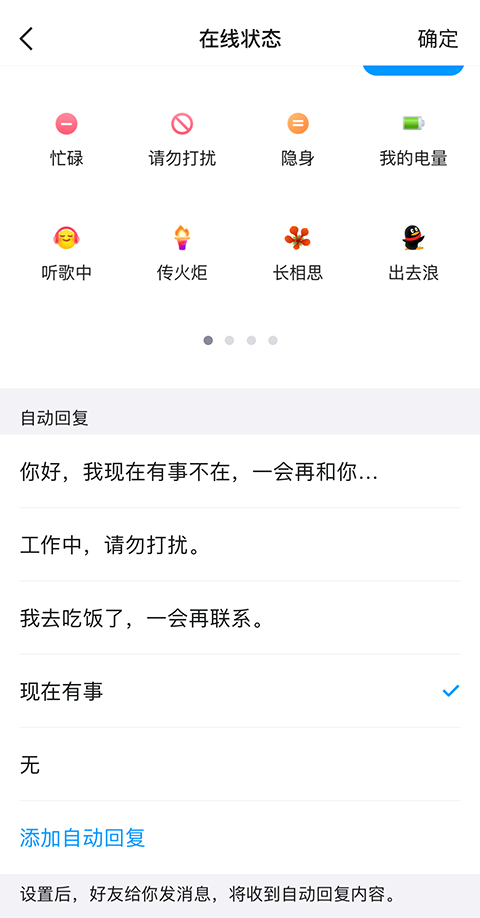
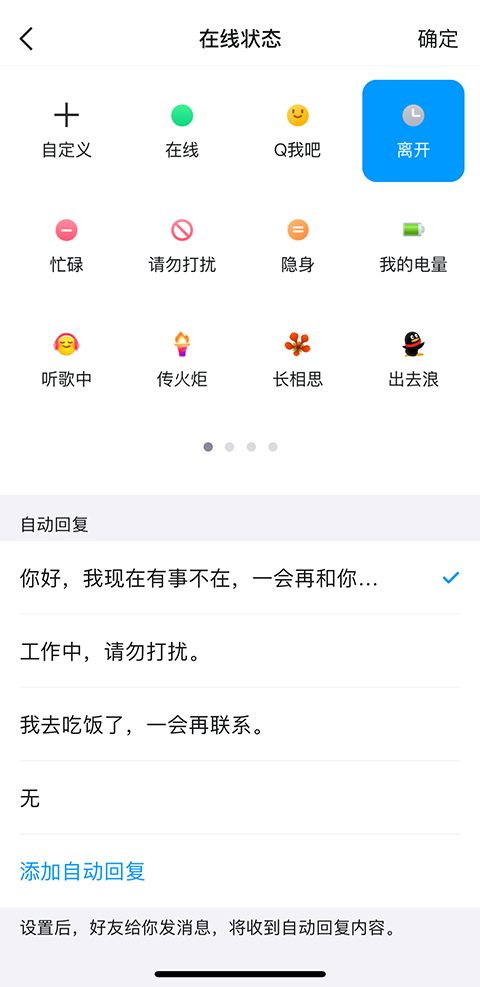
4、点击在线状态设置

手机qq2026腾讯官方下载最新版_QQ2026撤回提示消息设置_QQ2026个性装扮

5、选择离开选项,点击一下。可以看到下面有自动回复的选项可以选择,可以自行选择。
QQ2026撤回提示消息设置_手机qq2026腾讯官方下载最新版_QQ2026个性装扮

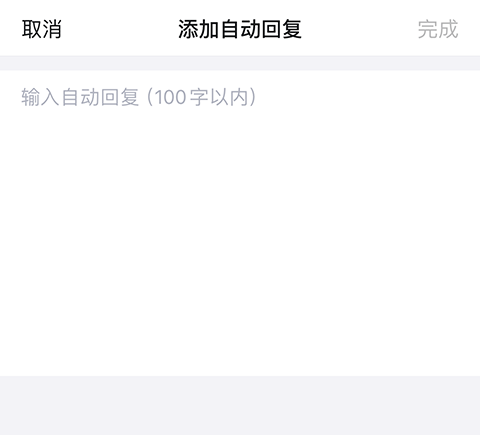
6、也可以自己添加一个自动回复的话术

手机qq2026腾讯官方下载最新版_QQ2026个性装扮_QQ2026撤回提示消息设置

7、设置好后,点击确定即可

QQ2026撤回提示消息设置_QQ2026个性装扮_手机qq2026腾讯官方下载最新版

QQ怎么设置聊天背景

我们经常会使用手机中的QQ软件来和好友聊天,我们可以发现在和好友聊天时,使用默认的聊天背景会有点单调。接下来就教大家怎样将QQ中所有的聊天背景设置为相同的背景。

具体如下:

1、进入到软件界面之后,点击左上角的头像图标。

QQ2026撤回提示消息设置_手机qq2026腾讯官方下载最新版_QQ2026个性装扮

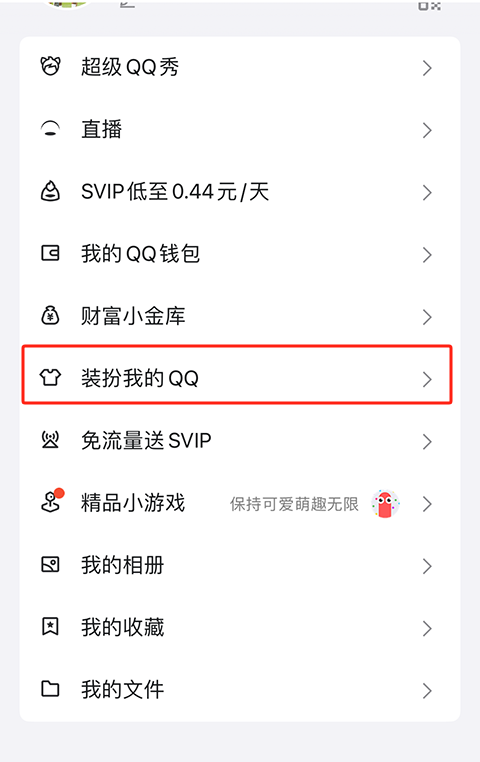
2、点击“装扮我的QQ”

QQ2026撤回提示消息设置_手机qq2026腾讯官方下载最新版_QQ2026个性装扮

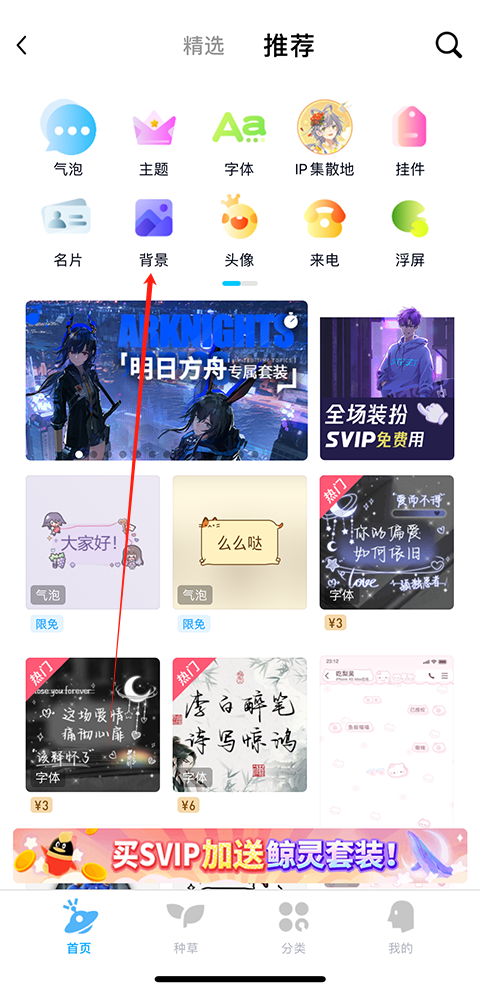
3、进入到个性装扮界面,点击“背景”。

QQ2026个性装扮_QQ2026撤回提示消息设置_手机qq2026腾讯官方下载最新版

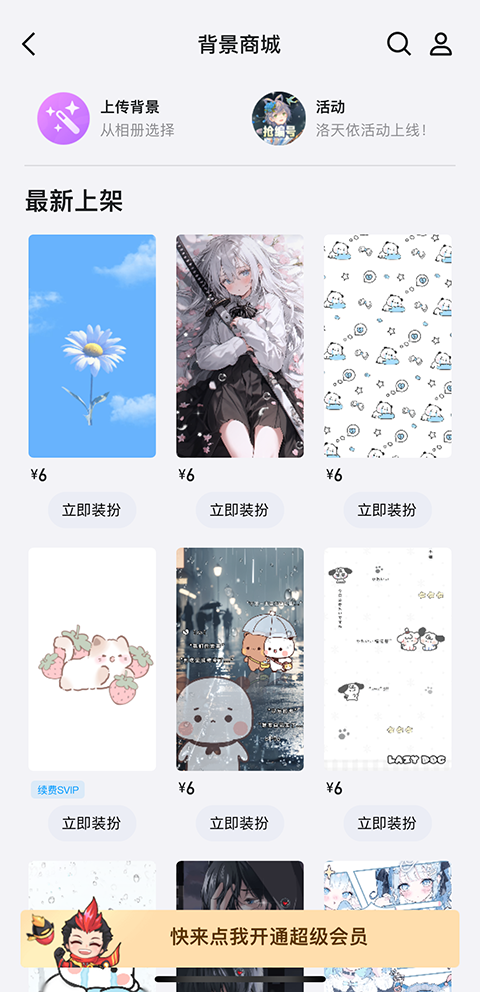
4、可以看到有很多背景图可以选择

QQ2026个性装扮_QQ2026撤回提示消息设置_手机qq2026腾讯官方下载最新版

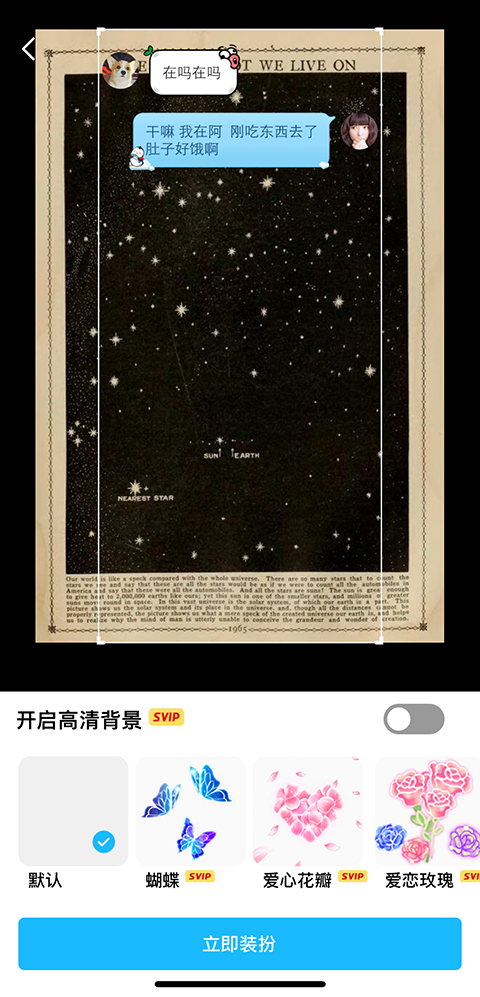
5、如果没有找到自己喜欢的,也可以自己从相册上传图片来制作背景,调整好,再点击立即装扮就可以了
QQ2026个性装扮_手机qq2026腾讯官方下载最新版_QQ2026撤回提示消息设置

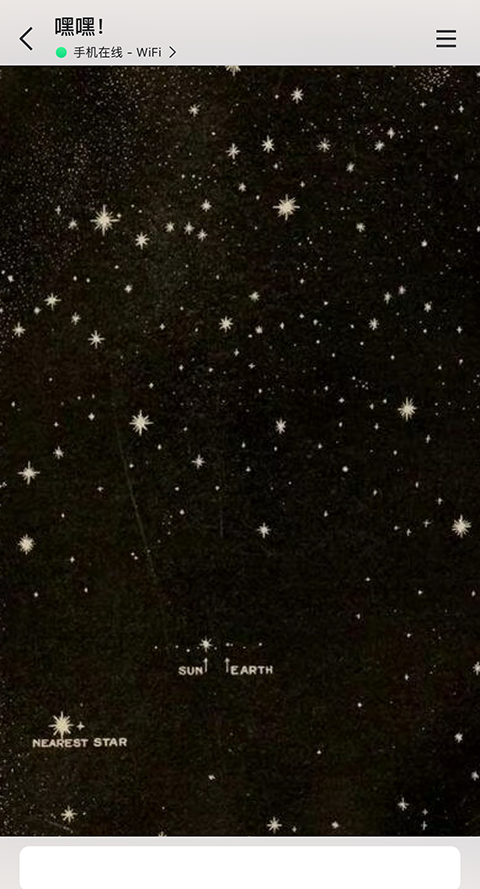
6、回到聊天窗口,可以看到已经设置好了。

QQ2026撤回提示消息设置_QQ2026个性装扮_手机qq2026腾讯官方下载最新版

更新日志

v9.2.60版本

近期更新:

– Q泡消息功能上线,你的消息有画面了;

– 新增QQ闪传功能,10GB大文件极速传输,支持跨应用分享;

– 群聊AI总结功能上线,可一键总结群聊未读消息,快速掌握聊天重点;

– 群聊支持定时禁言,管理更灵活;

– 新增QQ群接龙能力,支持导出表格。
发表回复

您的邮箱地址不会被公开。 必填项已用 * 标注