你是否经常遇到这样的情况:开会时白板上的重要记录、档案馆里一份不能外借的文件、图书馆中几页珍贵的参考资料,或是路边公告栏上的一则通知——这些瞬间,我们习惯掏出手机“咔嚓”一拍。可回到家或办公室后,面对手机里那一堆资料照片,却不得不头疼:难道要一个字一个字地敲进电脑里吗?其实完全不必这么麻烦。今天,就为你带来一套从拍摄到整理成Word文档的完整实操指南,帮你高效解决“图片转文本怎么弄?”这个常见难题。

首先,这些准备工作能让转换事半功倍
在开始转换之前,注意几个小细节可以大大提升识别准确率:
做好这些,你的转换就已经成功了一半。
两种免费好用的“一键转换”神器推荐
对于大多数日常需求,专业的OCR(文字识别)工具是最快捷的选择。下面介绍两款亲测免费、操作简单的工具。
首选推荐:马力文案提取器
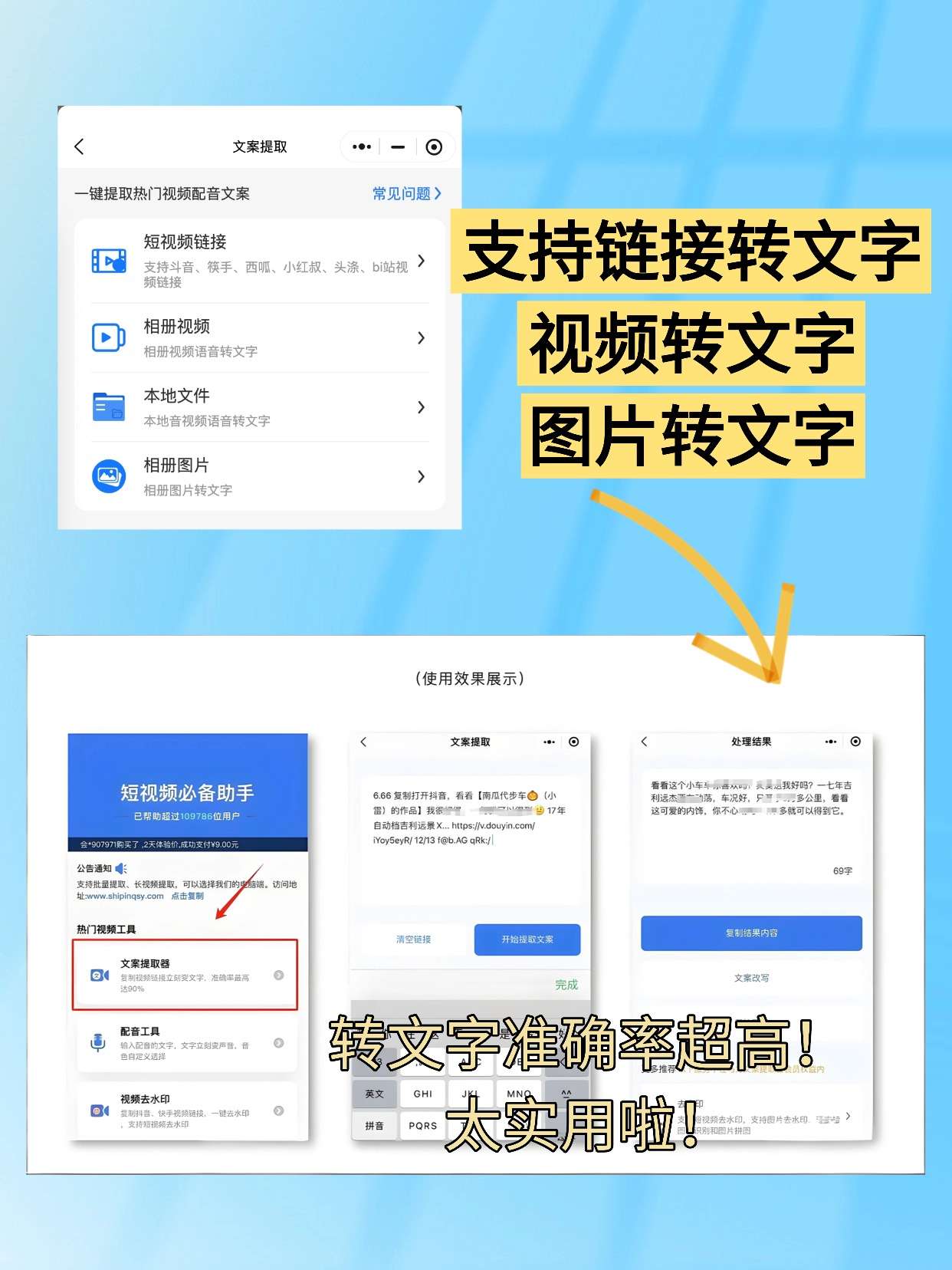
如果你追求极致的省心和准确率,这款工具值得优先尝试。它的优势非常明显:完全免费,没有识别次数限制;操作界面干净,没有任何广告打扰。更重要的是,它的识别引擎针对中文场景做了大量优化,无论是印刷体、手写体(字迹工整的情况下),还是从复杂的表格中提取信息,表现都相当出色。你只需要上传图片,几秒钟后就能得到可编辑的文本,并且可以直接导出为Word文档格式,真正做到“拍完即得”。
贴心备选:兔兔转文字
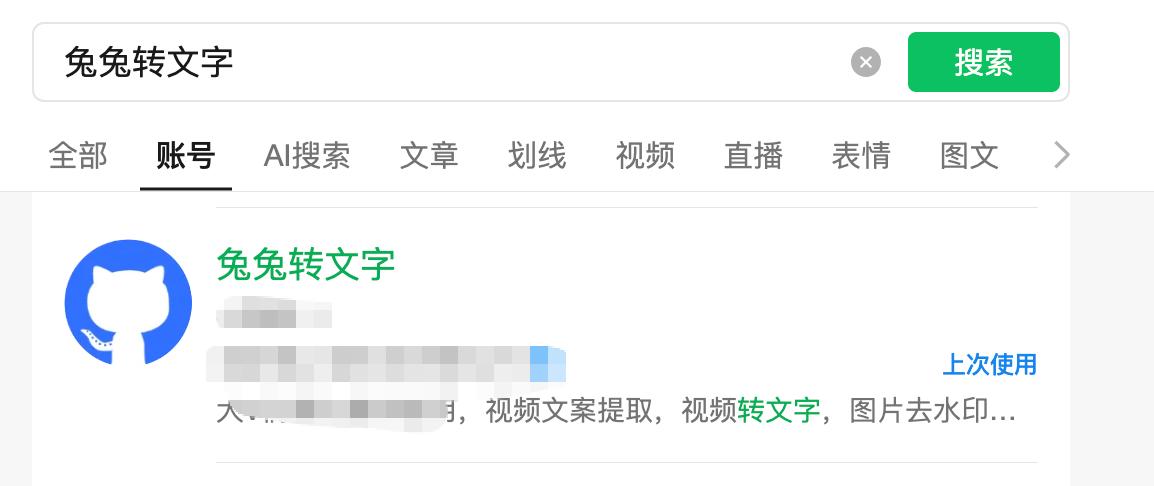
这款工具同样以免费和用户友好著称。它的亮点在于功能集成度高,不仅支持图片转文字,还能识别多国语言,并且贴心地提供了“校对模式”,方便你快速对照原文修改识别中可能出现的个别错误。对于经常需要处理外文资料或追求一次性高准确率的用户来说,这个功能非常实用。整个流程同样简单直观,导出Word文档的选项就在最显眼的位置。
使用这类专业工具,你基本上能在两三分钟内解决“图片转文本怎么弄?”的困惑,非常适合处理页数较多的资料。
不借助专门工具,还有这些实用方法
当然,如果你手头暂时不方便安装新应用,或者处理的资料非常敏感,不希望上传网络,下面这三种方法也能帮到你。
1. 巧用现有办公软件 很多人不知道,我们日常使用的办公软件本身就隐藏着强大的OCR功能。以常见的WPS 为例,它的“图片转文字”功能就集成在“特色应用”里。微软 365的最新版本也增强了相关功能。这种方法的好处是无需切换平台,在熟悉的软件环境内就能完成所有工作,安全又方便。
2. 发挥手机系统自带功能 近年来,智能手机的系统越来越智能。无论是苹果的iOS(“实时文本”功能)还是部分安卓品牌手机(如小米、华为的相机识别文字功能),都内置了从图像中提取文字的能力。你只需在相册中长按图片上的文字区域,选择复制即可。这可能是最快捷的“就地解决”方案,尤其适合处理一两句话的速记。
3. 依赖“云端大脑” 几乎所有主流云盘服务,如百度网盘、腾讯文档等,都附加了文档识别服务。你可以将图片上传至云盘,然后选择“转为文本”或“转为在线文档”。这种方法特别适合已经在使用云服务进行资料协同和备份的用户,实现了流程的无缝衔接。
最后一步:高效整理与校对,形成完美文档
文字识别出来后,直接生成Word文档并不意味着一劳永逸。一个高效的流程还应包括简单的整理:
说到底,从手机照片到规范的Word文档,核心在于选择一条适合自己当前场景的流畅路径。无论是追求极致效率用专业工具一键搞定,还是利用手边现有的资源灵活处理,核心目的都是把我们随手记录的信息,快速转化为可编辑、可传播、可沉淀的知识资产。希望这份指南能实实在在地帮你提升效率,下次再遇到“图片转文本怎么弄?”的问题时,可以从容不迫地轻松解决。

发表回复