迅雷x
官方最新版
查看
维棠flv视频下载软件
视频下载神器
查看
迅雷资源助手
迅雷种子搜索器
查看
全能下载器
查看
百度网盘下载器
不限速下载
查看
常见问题
一、软件崩溃问题
闪退/卡死
原因:软件冲突、残留文件未清除、系统兼容性问题。
解决:
使用迅雷自带的「诊断工具」自动修复;
完全卸载后清理注册表(删除
路径下所有文件),再重装最新版本;
尝试禁用杀毒软件或调整系统兼容模式(如以 7兼容模式运行)。
任务下载中崩溃
原因:多线程任务超负荷或资源占用过高。
解决:
限制同时下载任务数(如离线下载任务≤3,高速通道任务≤5);
关闭其他占用资源的程序,确保迅雷独占运行。
二、下载异常问题
下载速度慢/不稳定
原因:网络带宽不足、冷门资源节点少、软件限速设置。
解决:
检查网络连接,切换稳定网络环境;
开启「下载优先模式」并关闭安全软件的网速保护功能;
更换热门资源链接或尝试使用高速通道加速。
任务出错/无法下载
原因:资源违规、保存路径错误、文件被移动。
解决:
重新检查链接有效性,更换下载源;
确保保存路径无特殊字符且磁盘空间充足;
暂停后重新开始任务,或重启迅雷。
三、安装与兼容性问题
安装失败
原因:系统版本不兼容、安全软件拦截。
解决:
确认系统满足要求(推荐 7+IE8环境);
关闭杀毒软件后安装,或清理临时文件再尝试。
浏览器冲突
现象:使用IE时假死。
解决:
禁用迅雷浏览器插件(进入IE加载项管理);
删除迅雷安装目录下的
BHO
文件夹内所有文件。
四、其他常见问题
界面显示异常
解决:重启软件或调整界面布局(支持自定义显示元素)。
账户登录失败
解决:检查账号信息是否正确,清除缓存后重新登录;若账户冻结需联系客服。
无法关联种子文件
解决:进入配置中心→BT设置→勾选「关联BT种子文件」。
提示
若上述方法无效,建议通过迅雷官方客服渠道(如帮助中心发帖)进一步反馈问题。
软件特色
资源发现
选择你需要的信息资源,为你推荐最合适的资源列表
任务详情
任务详情页,给你一个一目了然的资源详情介绍
性能革新
避免使用插件,模块之间坚持异步协作为先,下载更顺畅
智能任务分类
当下载完成时,迅雷会根据文件类型自动分类。
在开始前完成
在你点击“立即下载”前,便已经开始下载,甚至下载完成。
批量任务分组
增加了“任务组”功能,可以将批量任务归纳为1个任务,即便再多批量任务,也能一目了然
FAQ
问:迅雷7广告怎么去除?
答:可以参照迅雷7去除广告教程 ,进行广告去除。
问:迅雷限速调至10KB,软件检测130KB到100KB
答:请卸载迅雷然后登录:/ 这个页面下载迅雷7最新版本安装包,重新安装在另外一个磁盘上尝试。(请不要覆盖安装,必须卸载重新安装,不然可能会覆盖上旧问题)
问:迅雷7下载BT资源不存在问题
答:1.判断是否是BT资源的问题。可到百度搜索别的BT资源尝试,如是个别BT资源出现的情况,则是资源本身存在异常或保存资源的服务器已删除该资源了
2.如是全部BT资源都出现这个情况。退出杀毒软件等安全软件。查看并且删除C: ,重启迅雷7后再下载尝试一下。
使用技巧
1、迅雷软件界面的搜索功能
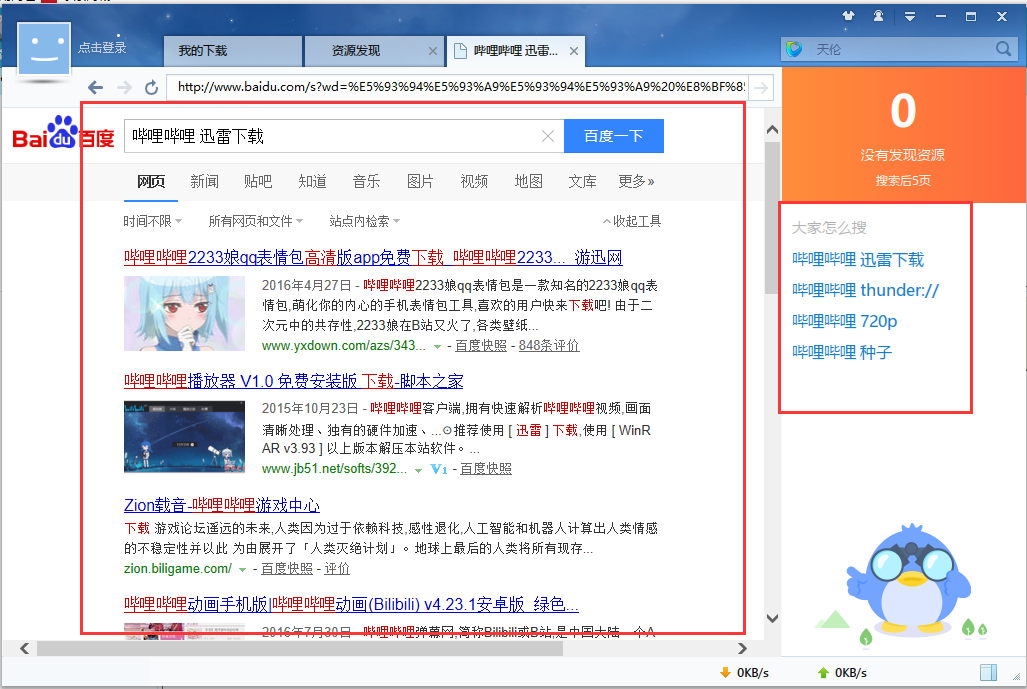
双击桌面【迅雷7】快捷方式打开迅雷7,在【搜索框】中输入相关查找信息(如:哔哩哔哩),确定,则出现相关搜索信息
搜索结果:出现哔哩哔哩搜索结果,右侧出现相关推荐搜索信息
2、在浏览器中添加【使用迅雷下载】
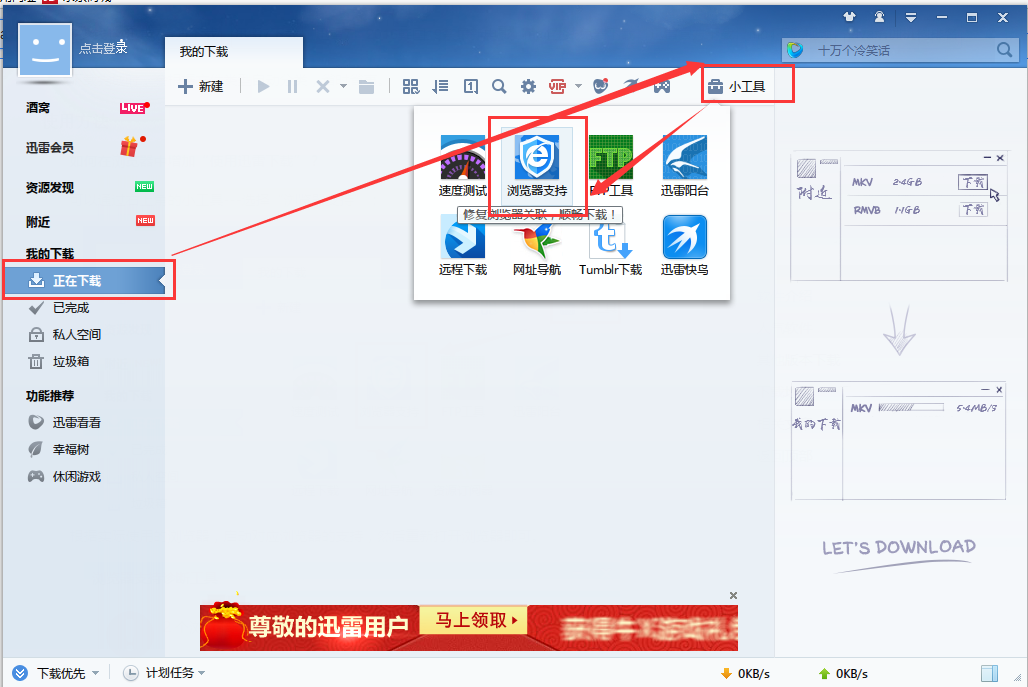
单击【正在下载】,弹出【我的下载】主界面,点击页面右上角【小工具】选项,弹出功能菜单,选择【浏览器支持】,弹出浏览器相关选项
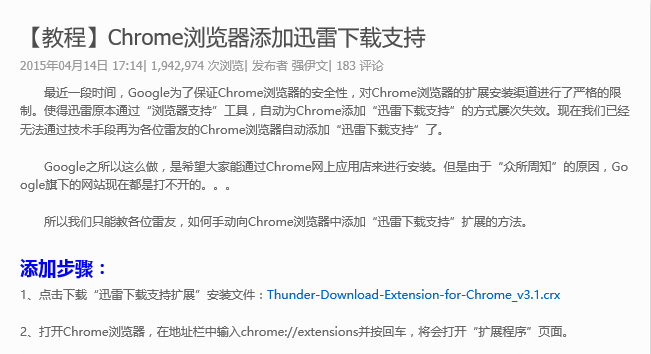
IE浏览器时默认的已启动状态,单击【一键优化】,对浏览器状态进行检测修复,如果修复不成功,谷歌浏览器单击【安装教程】,查看安装教程,重新安装,火狐浏览器,点击【立即修复】,浏览器重启后即可
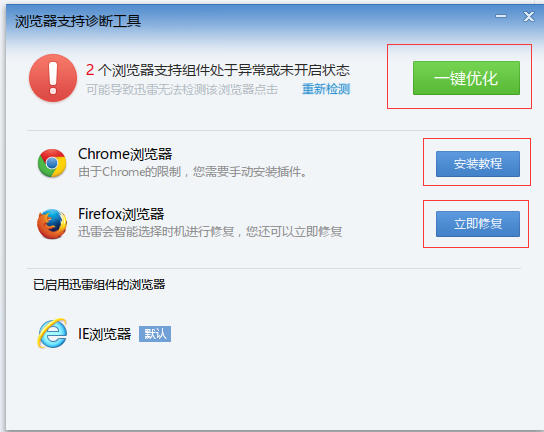
谷歌浏览器安装教程
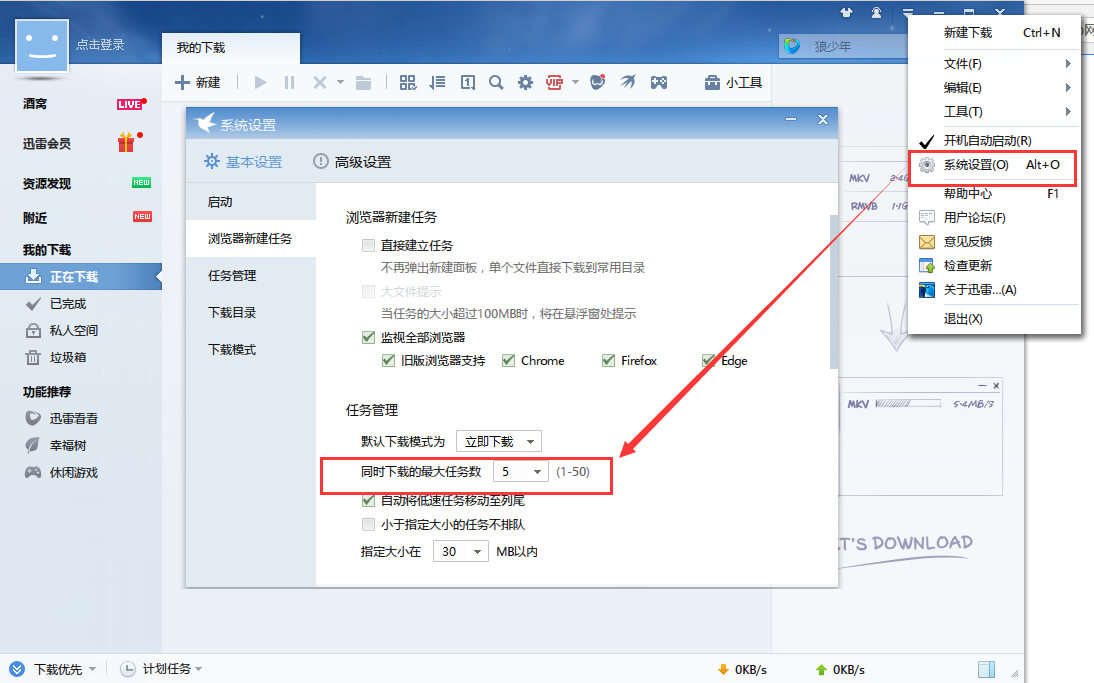
3、设置迅雷7下载任务最大数
点击右上角倒三角图标,单击【系统设置】,在弹出的系统设置面板中,单击【浏览器新建任务】,在任务管理选项中,设置【同时下载的最大任务数】为你需要的数目即可

发表回复