我们在编写 Word 文档时可能需要插入一些公式,这里可以使用 Word 内置的公式编辑器,但是有用户反映说无法插入公式,这是为何?下文整理了关于 Word 不能插入公式的解决方法,大家可以参考。
Word 2016 无法插入公式怎么办?
一般来说, Word 中不能插入公式的原因是文档不兼容,解决方法如下:
在上方菜单栏中点击"文件"——"信息",进入以下界面,如图,点击"兼容模式",
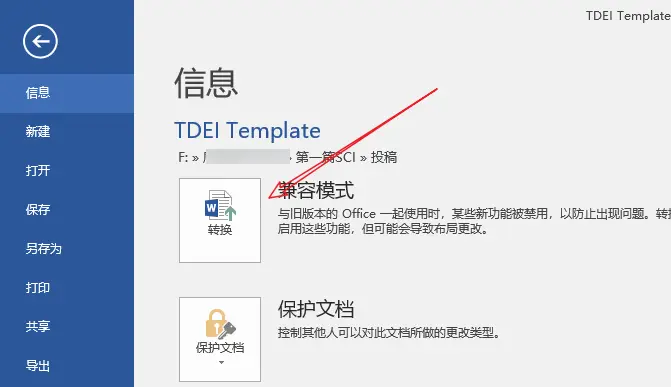
出现弹窗,如图,详细阅读信息,然后点击确定,
成功切换为 Word 兼容模式,现在即可正常插入公式,问题解决了。
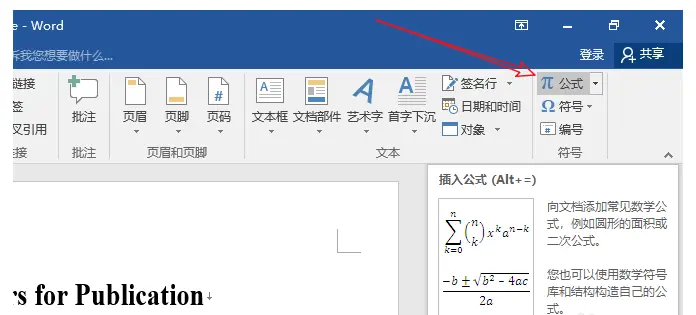
当然了,鉴于 Word 内置公式编辑器不能完全满足用户需求,小编建议大家直接使用 数学公式编辑器。
调用 数学公式编辑器,编辑公式,然后退出 ,即可在 Word 文档中看到对应公式,如图,本例中的公式显示不完全,这是怎么回事呢?
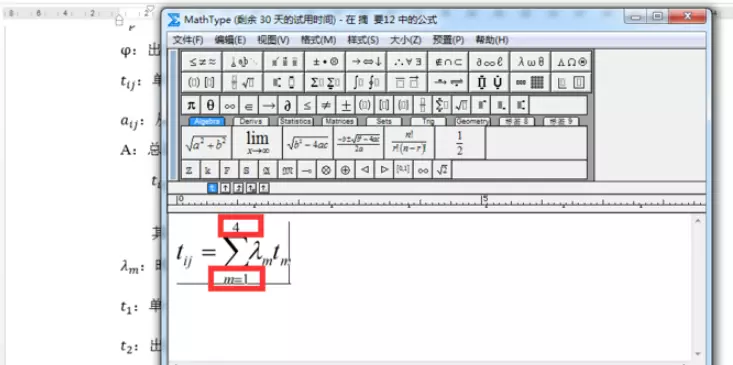
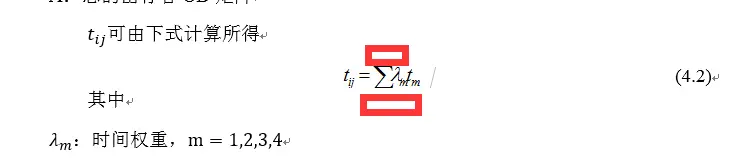
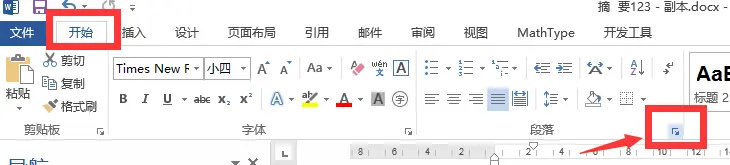
如果出现这一现实,则是因为行距设定问题,选中该行,在菜单栏中点击"开始"选项,然后点击"段落"下面的扩展按钮,弹出对话框,
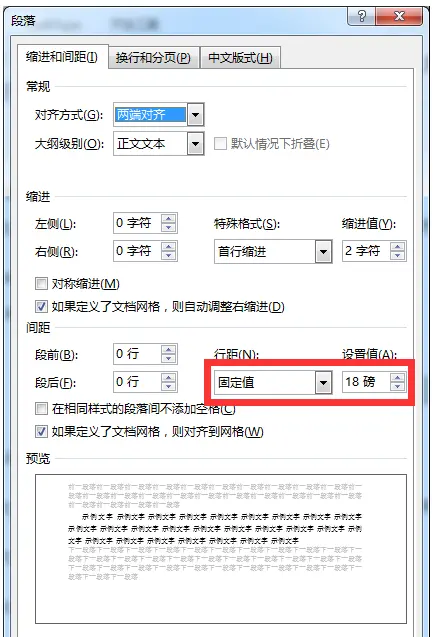
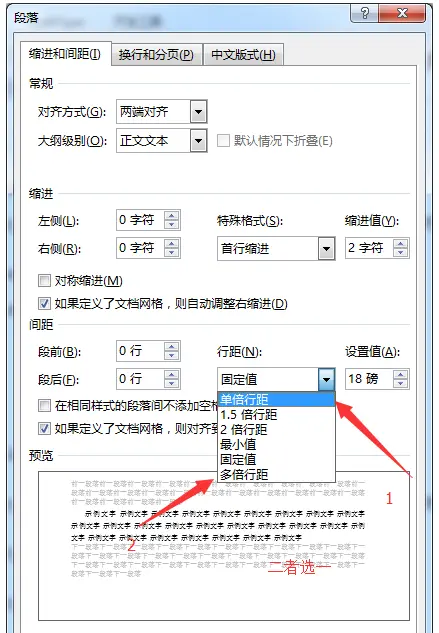
如图,小编设置的"行距"为固定值,所以导致公式显示不完全,现在调整该参数,选择"单倍行距"或者"多倍行距",点击确定,即可正常显示数学公式。



发表回复